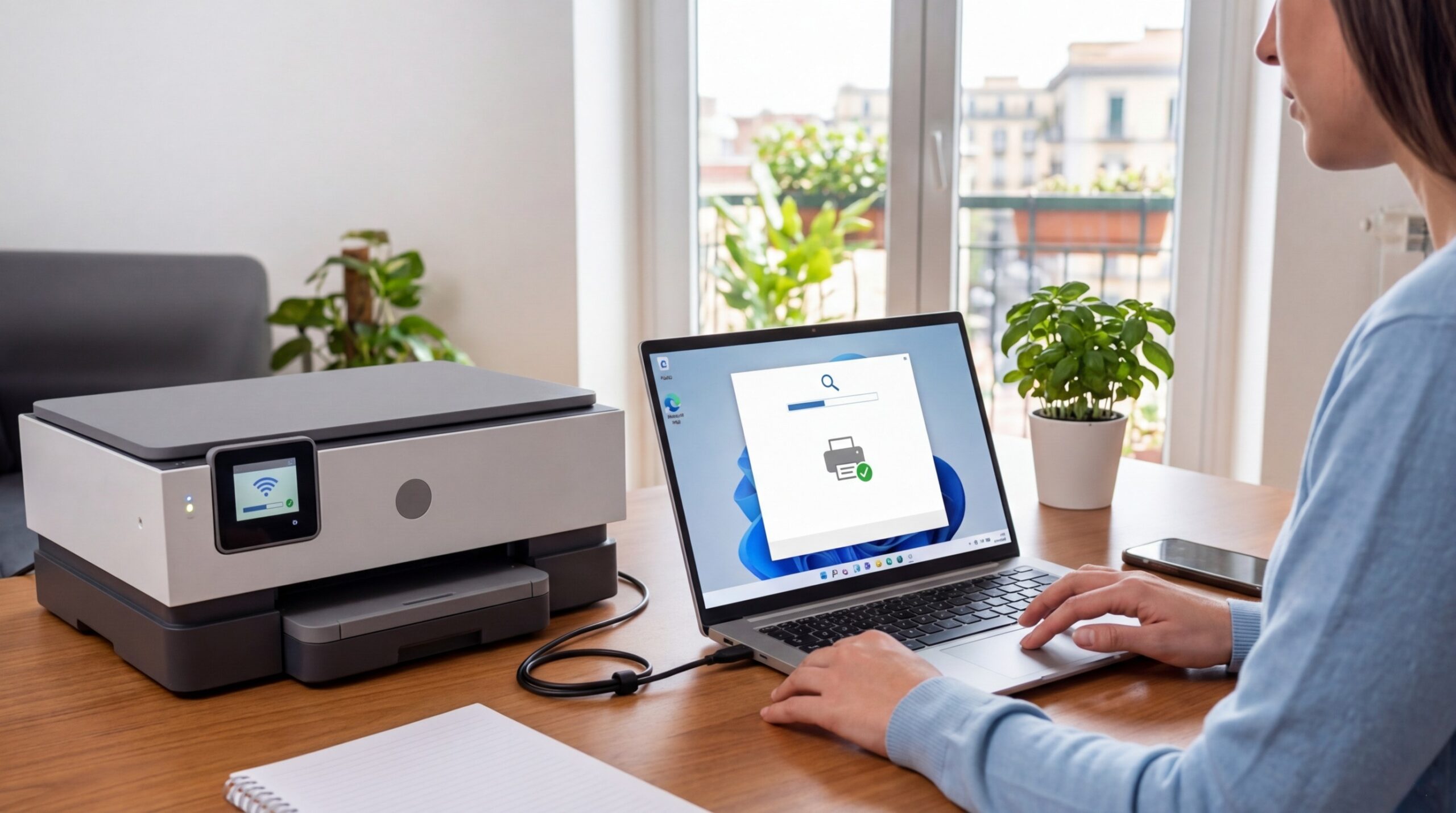
Per collegare una stampante al PC portatile, accedi alle Impostazioni di sistema, seleziona Dispositivi, clicca su Stampanti e scanner e infine sul pulsante Aggiungi stampante. In pochi secondi, il sistema rileverà l’hardware disponibile.
Nel 2026, la configurazione delle periferiche informatiche è diventata quasi del tutto automatica (Plug & Play). Tuttavia, vecchi driver obsoleti, reti instabili o cavi smarriti possono ancora trasformare questa semplice operazione in un incubo, facendoti perdere preziose ore di lavoro. Se la tua vecchia macchina non viene più riconosciuta dal computer, o se i costi delle cartucce di ricambio hanno superato il valore stesso dell’hardware, la soluzione più logica è un aggiornamento. Scopri le migliori stampanti in offerta sul nostro catalogo e passa oggi stesso a un modello wireless di nuova generazione ad alta efficienza.
Aggiungi stampante WiFi: la soluzione rapida senza cavi
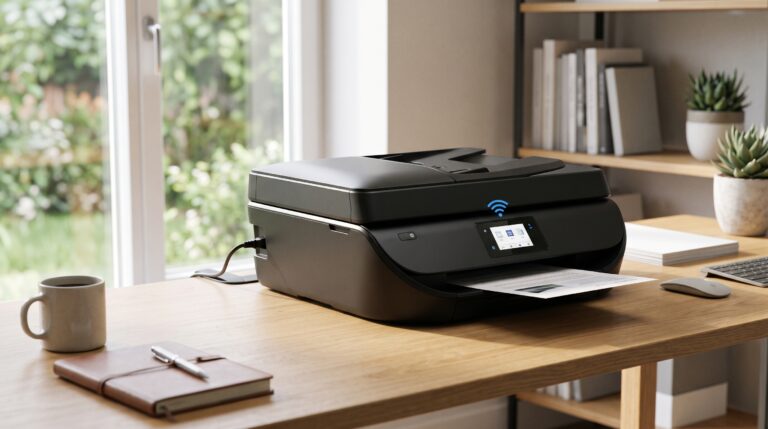
Per configurare una stampante WiFi, connettila prima alla rete domestica utilizzando il suo display LCD, dopodiché dal PC usa la funzione “Aggiungi stampante” per farla rilevare automaticamente sulla stessa rete LAN.
Dimentica cavi aggrovigliati e postazioni di lavoro vincolate. Attualmente, oltre l’85% degli utenti preferisce collegare la stampante in WiFi, una scelta che permette all’intera famiglia o all’ufficio di lanciare stampe da smartphone, tablet o notebook in qualsiasi stanza. I modelli più recenti supportano le reti a 5GHz, garantendo trasferimenti di documenti pesanti a velocità istantanea.
Come mettere in rete una stampante (Windows e Mac)
Se usi Windows, una volta che la stampante è connessa al router, vai su Impostazioni > Dispositivi > Aggiungi stampante o scanner. Il sistema operativo la troverà in automatico. Su macOS, la procedura è altrettanto snella: apri Preferenze di Sistema, clicca su Stampanti e Scanner e premi il tasto “+”.
Attenzione però all’hardware del tuo computer: se hai appena acquistato un dispositivo ultraleggero, probabilmente non hai nemmeno le porte USB tradizionali per un piano B, rendendo il wireless essenziale. Se la tua attuale postazione è lenta e fatica a gestire il multitasking, valuta un nuovo PC portatile di ultima generazione per un’esperienza di smart working o studio incredibilmente fluida.
Come collegare la stampante al computer con cavo USB
Per collegare la stampante al PC con cavo USB, inserisci semplicemente lo spinotto nella porta del portatile e accendi la periferica: il sistema operativo scaricherà i driver in background in meno di un minuto.
Sebbene il wireless sia il nuovo standard globale, il collegamento fisico diretto resta la via più sicura in caso di totale assenza di connessione internet o per configurazioni aziendali protette. È il classico metodo “infallibile”. Purtroppo, come accennato, la maggior parte dei notebook moderni utilizza esclusivamente porte USB-C sottili, costringendoti a comprare e utilizzare scomodi adattatori per collegare il vecchio cavo USB-A quadrato della tua stampante.
Impossibile installare la stampante? Ecco perché conviene cambiarla
Se il PC non riesce a trovare la stampante WiFi o l’installazione fallisce continuamente, significa che i driver non sono più supportati dai moderni sistemi operativi o che la scheda di rete interna è guasta.
Un hardware obsoleto non è solo frustrante da configurare, ma rappresenta una perdita economica costante. Spesso ci ostiniamo a voler riparare o forzare l’installazione di macchine di dieci anni fa, non rendendoci conto che consumano il triplo dell’energia elettrica e richiedono cartucce fuori produzione dai prezzi esorbitanti. In questi casi, la vera conversione intelligente è l’acquisto del nuovo.
Vantaggi e risparmio dei nuovi modelli wireless
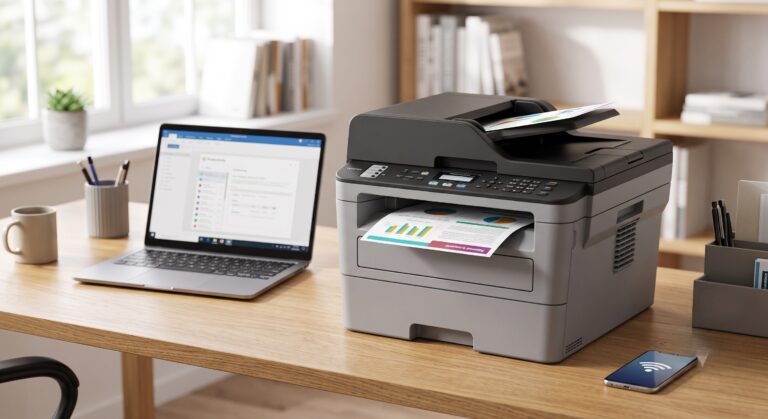
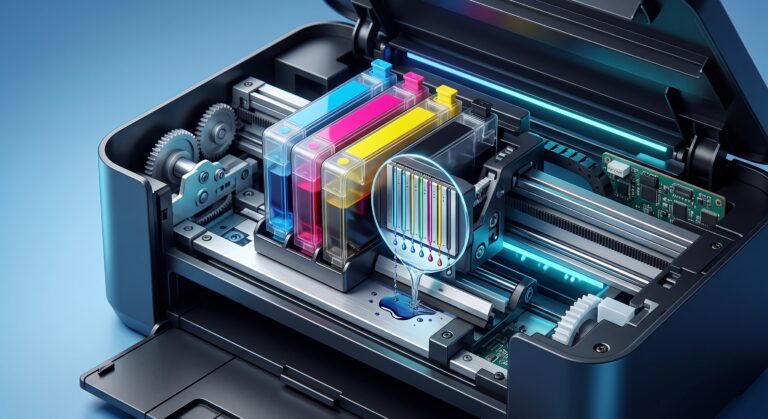
Le moderne stampanti multifunzione risolvono il problema dell’installazione alla radice: si configurano tramite una semplice App per smartphone in due minuti netti. Inoltre, i modelli dotati di serbatoi d’inchiostro ricaricabili (come i sistemi EcoTank o MegaTank) abbattono il costo per singola pagina stampata fino al 90%. Invece di perdere intere serate sui forum di assistenza tecnica, scegli una nuova stampante multifunzione: ripagherai l’investimento in meno di un anno di stampe grazie al drastico taglio sui costi dei consumabili.
Domande Frequenti sull’Installazione della Stampante (FAQ)
Come installare la stampante se non ho il lettore CD sul portatile?
I lettori CD/DVD sono ormai scomparsi dai computer portatili moderni. Per installare la stampante, basta collegarla a internet (o via USB) e il sistema operativo scaricherà i driver base. In alternativa, puoi visitare il sito ufficiale del produttore, cercare il tuo modello esatto e scaricare l’ultimo pacchetto software gratuito.
Come trovare l’indirizzo IP della stampante WiFi?
Per collegare una stampante di rete manualmente, potresti aver bisogno del suo indirizzo IP. Puoi trovarlo stampando la pagina di configurazione di rete direttamente dal menu del display della stampante, oppure controllando l’elenco dei dispositivi connessi dall’interfaccia di amministrazione del tuo router domestico.
Perché il mio PC non trova la stampante wireless?
Il motivo più comune è che il PC e la stampante sono connessi a due reti diverse (ad esempio, il computer è sulla rete 5GHz e la stampante su quella 2.4GHz) oppure che la stampante è entrata in modalità sospensione profonda. Riavvia il router e la stampante per forzare una nuova assegnazione della rete.
Conviene riparare una vecchia stampante o comprarne una nuova?
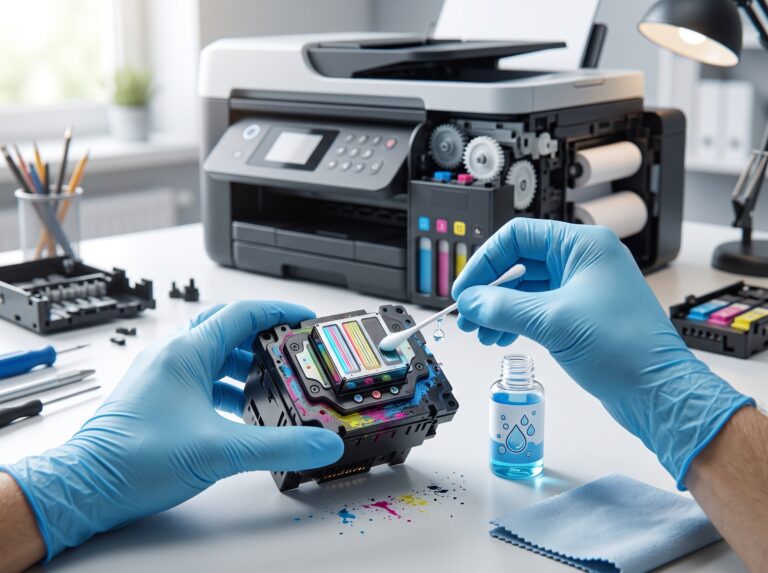
Se la stampante ha più di 5-6 anni e presenta problemi di connettività di rete o testine di stampa bloccate, la riparazione è fortemente sconsigliata. I costi di manodopera superano quasi sempre il prezzo di un modello nuovo di fascia entry-level, che offre peraltro consumi inferiori e una garanzia di 24 mesi.
Come stampare dal cellulare senza passare dal PC?
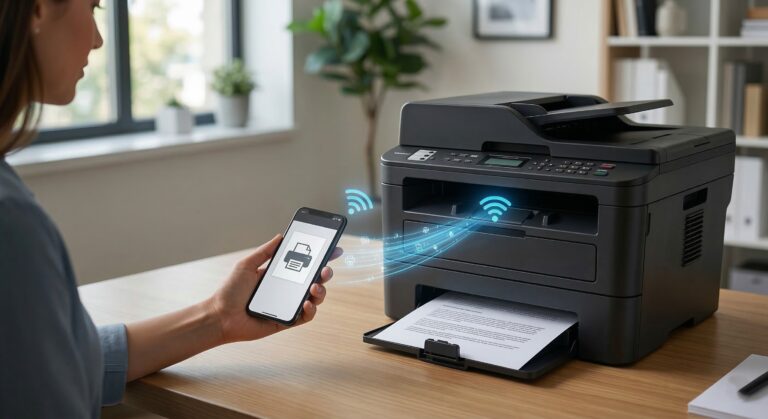
Tutte le moderne stampanti WiFi supportano i protocolli Apple AirPrint (per iOS) e Mopria (per Android). Basta aprire il documento o la foto sullo smartphone, selezionare “Stampa” dal menu di condivisione e scegliere la stampante rilevata sulla stessa rete WiFi domestica, senza dover installare alcuna app aggiuntiva sul PC.